
Onda einrichten
Das dauert etwa fünf Minuten.
Du brauchst deinen Einladungscode, deine E-Mail-Adresse
und das Tablet oder Handy, auf dem dein Kind üben soll.
1 Konto anlegen
Öffne den Link aus deiner Einladung.
Dein Einladungscode ist dort schon eingetragen.
Trag ein, wie dein Kind heißt, wann es geboren ist und in welche Klasse es geht.
Dann deinen Namen, deine E-Mail-Adresse und ein Passwort.
Lies die Einwilligung, setz das Häkchen und tipp auf „Konto anlegen“.
2 E-Mail bestätigen
Du bekommst eine E-Mail von Onda.
Tipp dort auf den Link.
Danach siehst du deinen Elternbereich.
Keine E-Mail da? Schau auch im Spam-Ordner nach.
Link abgelaufen? Melde dich im Elternbereich an und tipp auf „Neuen Link schicken“.
3 Onda auf den Home-Bildschirm legen
Mach das auf dem Gerät, auf dem dein Kind üben wird.
iPhone und iPad
Öffne stabil.onda-app.de in Safari.
Tipp auf die drei Punkte und dann auf „Teilen“.
Manchmal siehst du das Teilen-Symbol auch gleich, das Quadrat mit dem Pfeil nach oben
.
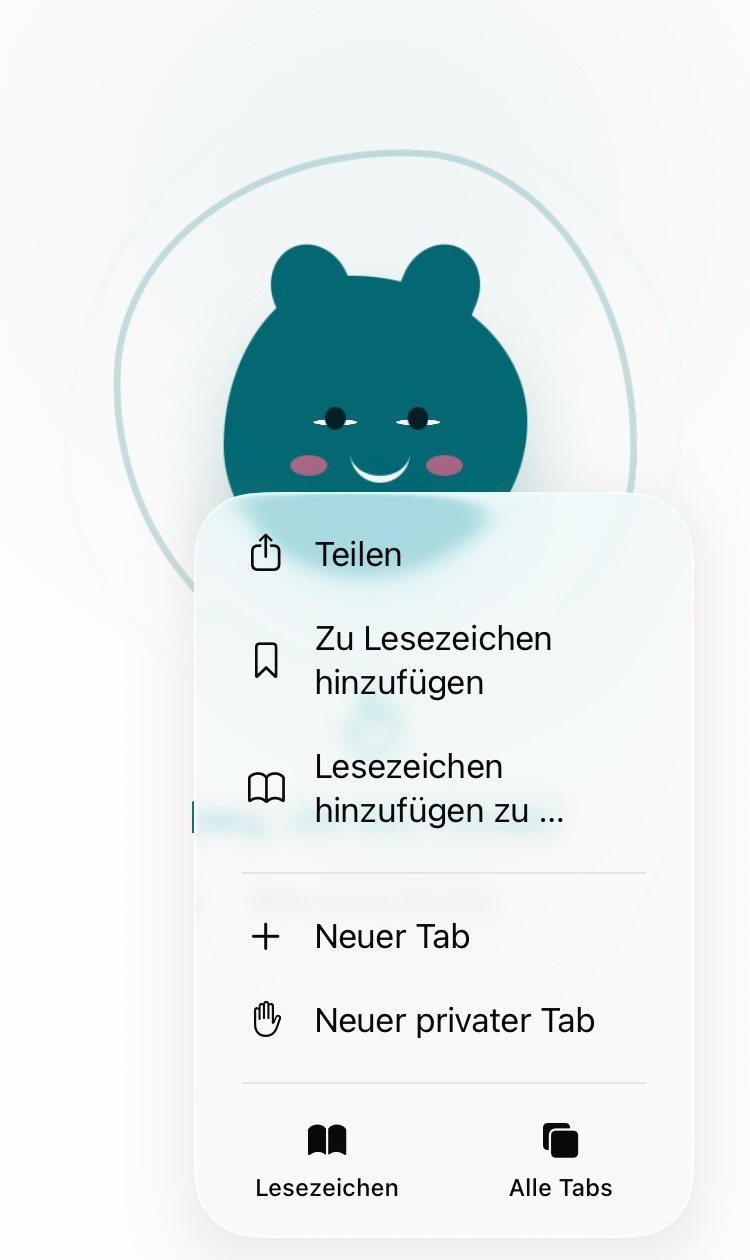
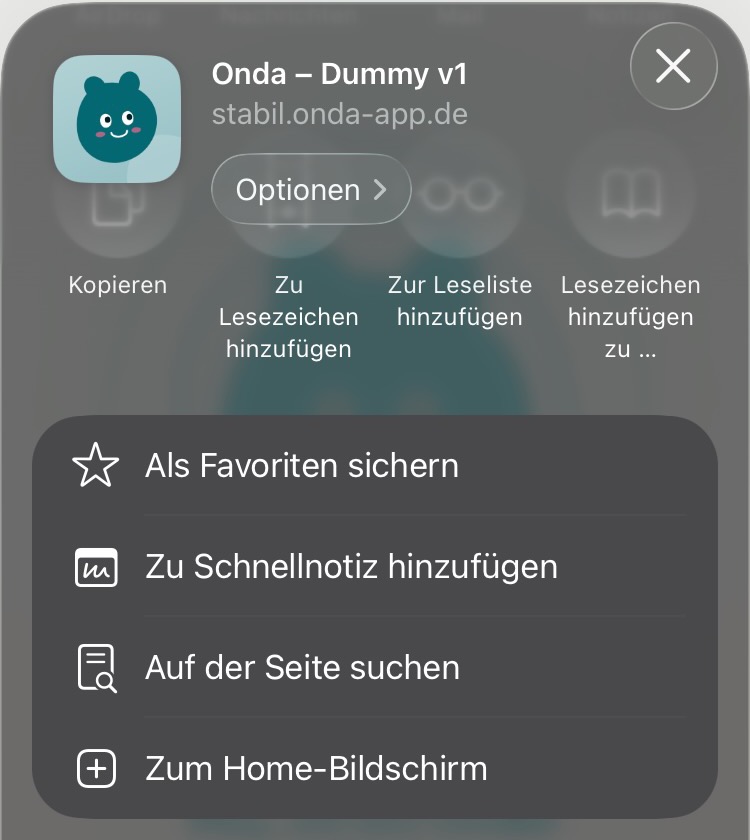
Wähle „Zum Home-Bildschirm“.
Auf dem iPad steht der Eintrag manchmal erst unter „Mehr“.
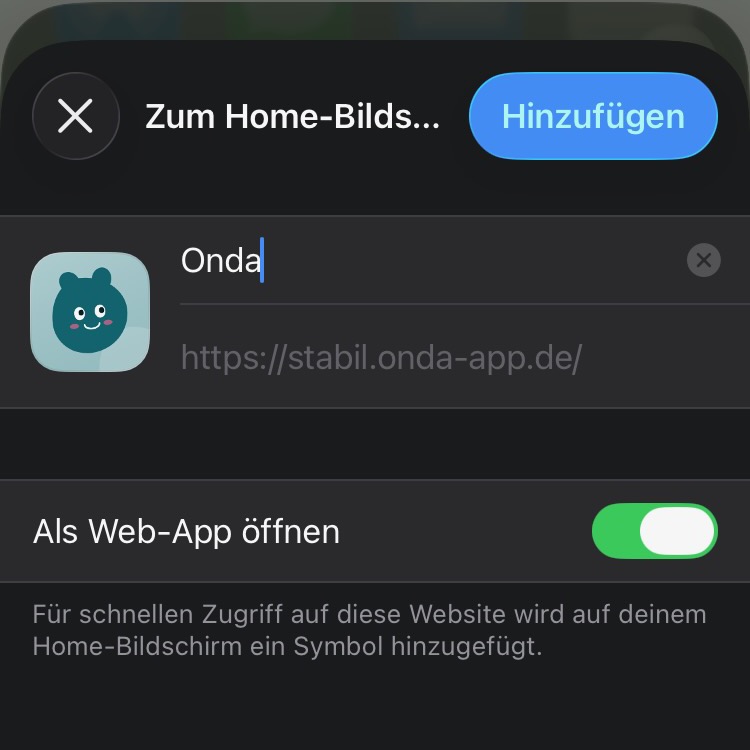
Lass „Als Web-App öffnen“ eingeschaltet und tipp auf „Hinzufügen“.
Android
Öffne stabil.onda-app.de in Chrome.
Tipp oben rechts auf die drei Punkte.
Wähle „Zum Startbildschirm hinzufügen“ oder „App installieren“.
Öffne Onda ab jetzt immer über das neue Symbol.
Auf dem iPhone merkt sich Safari die Verbindung sonst nicht.

4 Gerät verbinden
Starte Onda über das Symbol.
Onda fragt nach einem Code.
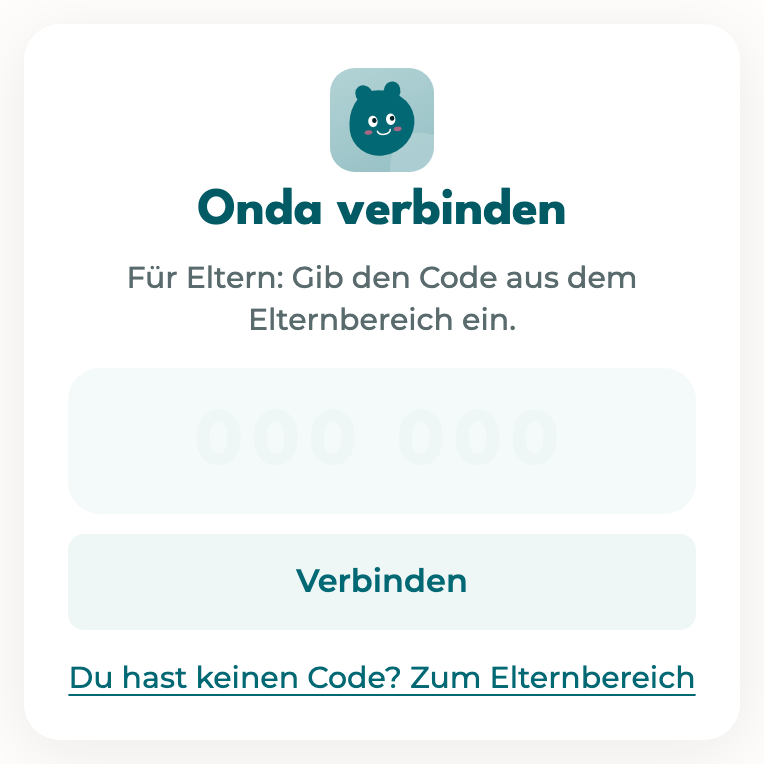
Geh in deinem Elternbereich auf „Code anzeigen“.
Tipp die sechs Ziffern auf dem Gerät deines Kindes ein.
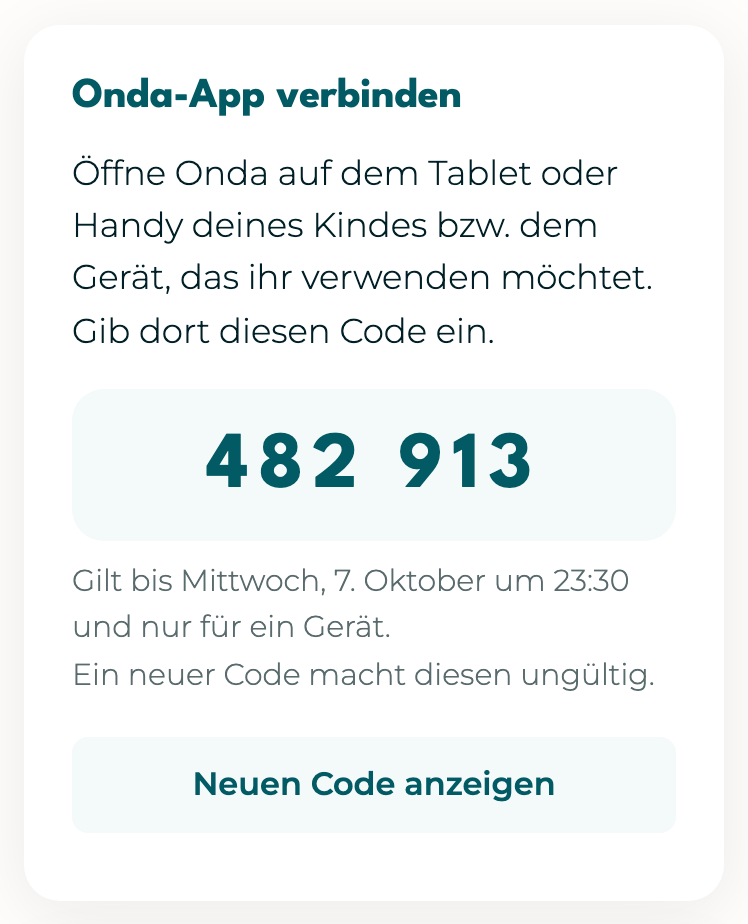
Der Code gilt 24 Stunden und für ein Gerät.
Für ein zweites oder drittes Gerät holst du dir einfach einen neuen.
5 Loslegen, gemeinsam mit deinem Kind
Mach den Ton an. Mit Kopfhörern ist es am schönsten.
Halte das Handy quer.
Tipp einmal auf Onda. Damit geht der Ton an.
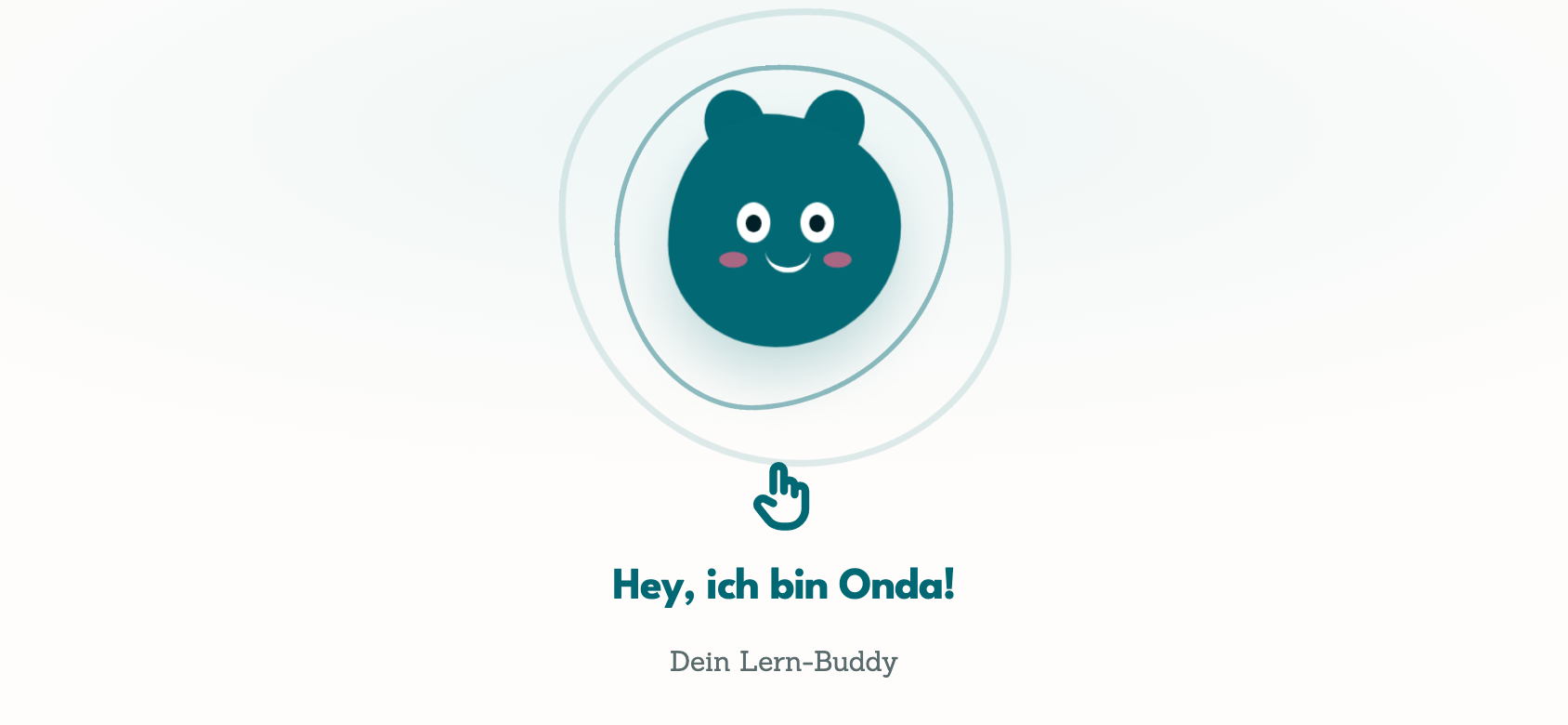
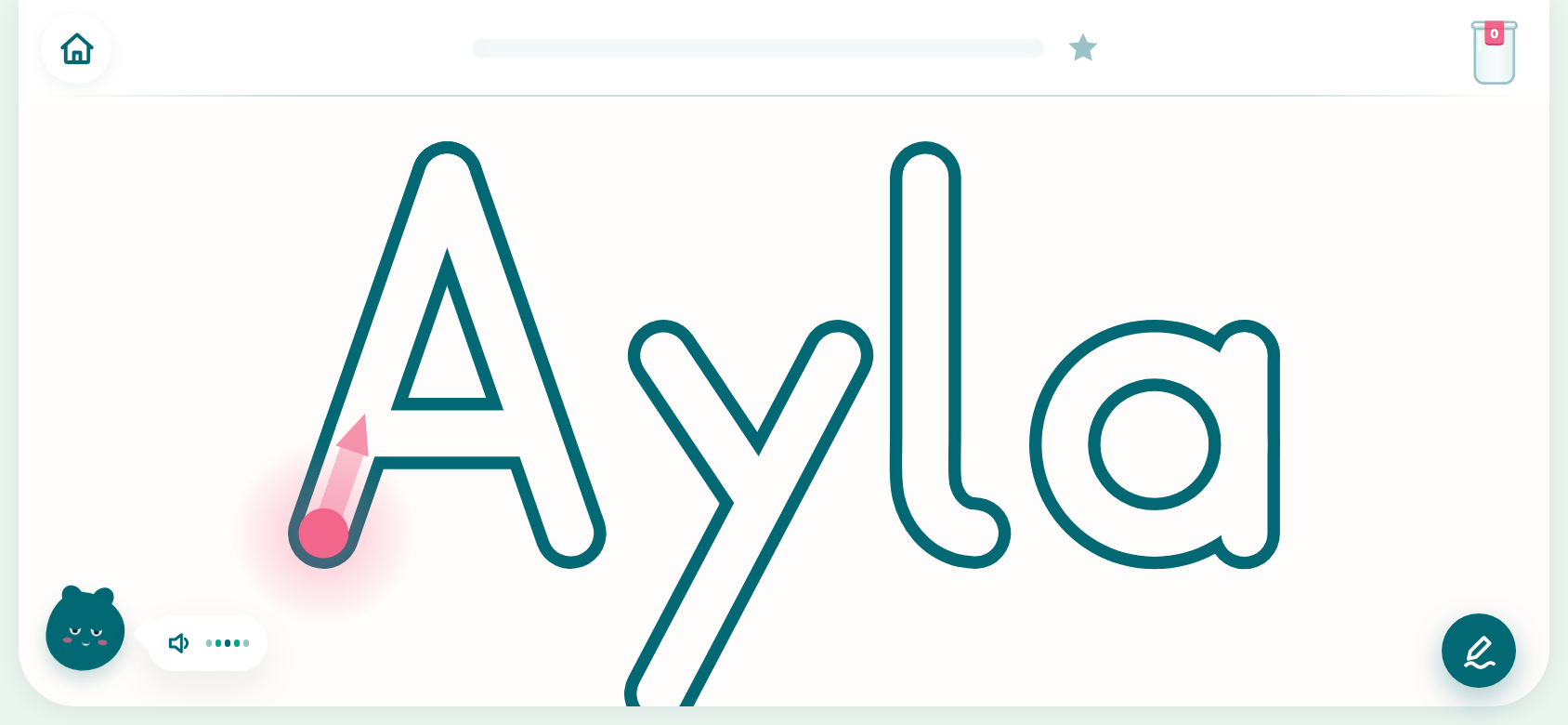
Beim ersten Mal lernt dein Kind Onda kennen.
Es fährt seinen Namen nach und sucht sich sein Tier aus.
Danach geht es los.
Onda braucht beim Öffnen eine Internetverbindung.
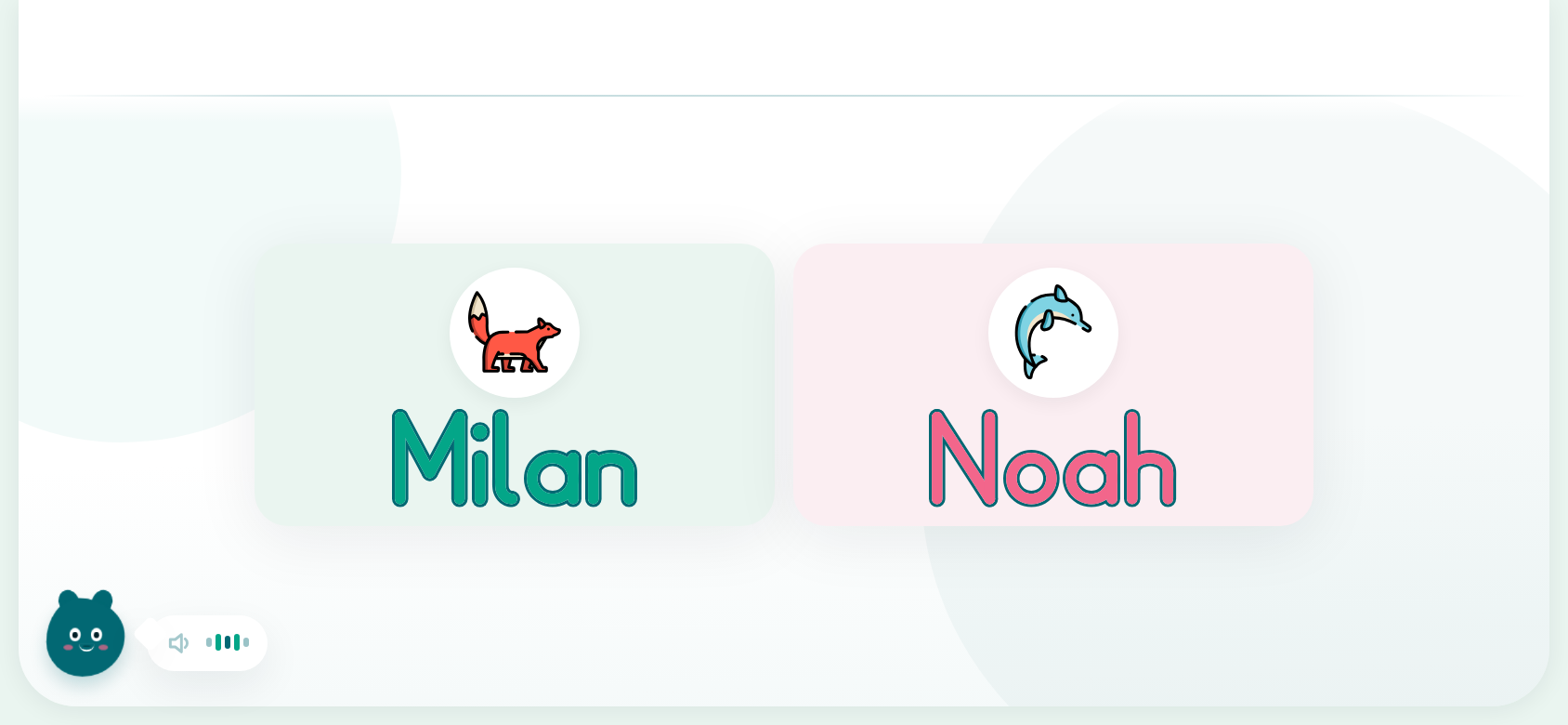
Ein zweites Kind?
Im Elternbereich auf „Kind hinzufügen“.
Auf dem Gerät tippt dann jedes Kind auf sein eigenes Tier.
Wenn etwas hakt
Code abgelaufen? Im Elternbereich auf „Neuen Code anzeigen“.
Sonst schreib Jan-Philip einfach per WhatsApp.
Am besten mit einem Bildschirmfoto und dem Gerät, das du benutzt.
Wenn du nicht mehr mitmachen möchtest, reicht eine kurze Nachricht.
Dann löschen wir dein Konto und alle Daten.
Danke, dass ihr dabei seid!
Christine & Jan-Philip